> For the complete documentation index, see [llms.txt](https://newsleopard.gitbook.io/help-center/llms.txt). Markdown versions of documentation pages are available by appending `.md` to page URLs; this page is available as [Markdown](https://newsleopard.gitbook.io/help-center/ai/install-mcp-server/claude.md).

# 如何安裝電子豹 Claude MCP

注意：你需要為<mark style="background-color:yellow;">付費版本的 Claude</mark>

### Step 1. 複製連線網址

首先，複製以下電子豹的 AI 連線位址（MCP Server URL）：\
`https://mcp.newsleopard.com/mcp`

### Step 2. 在 Claude 中新增連線

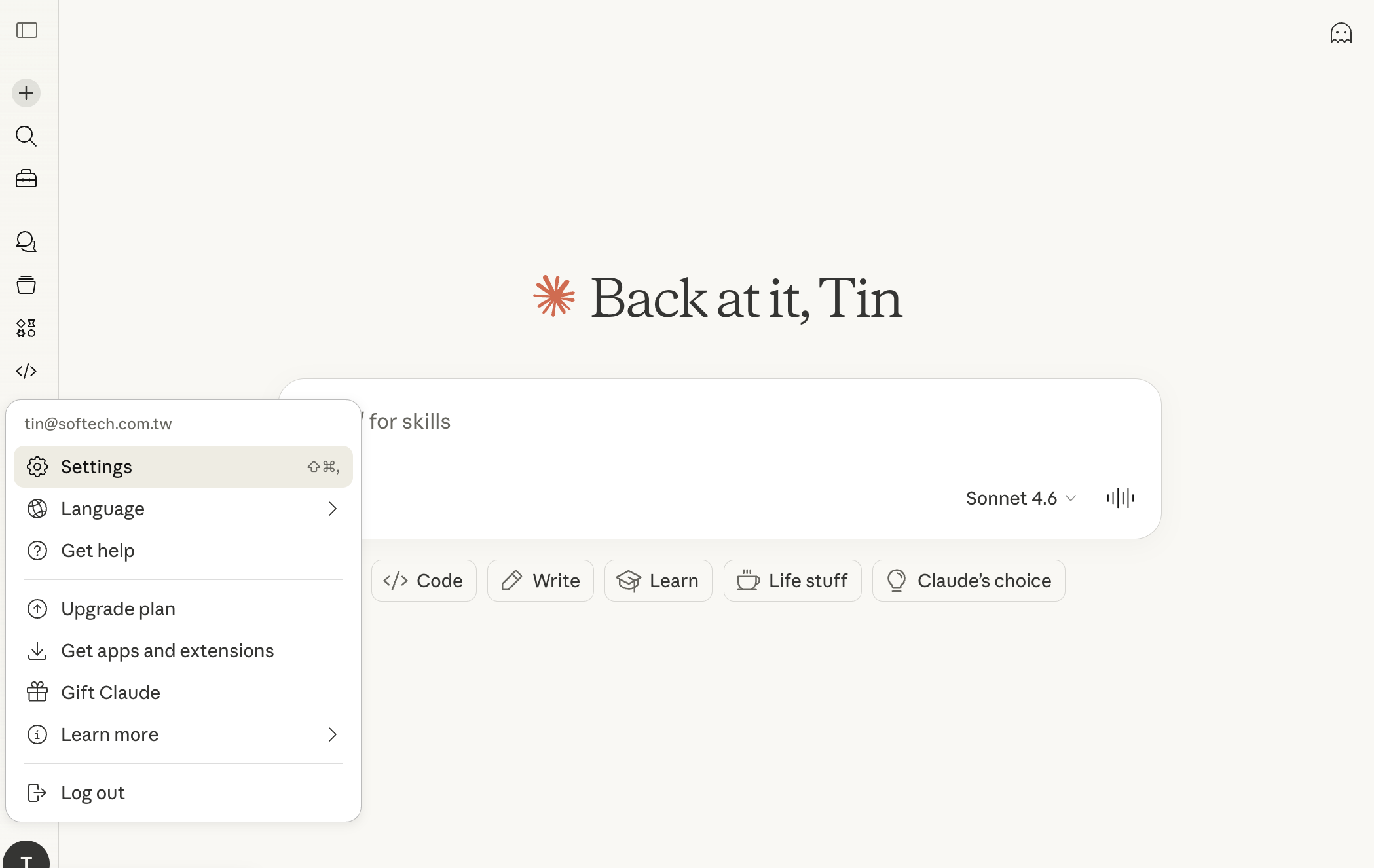
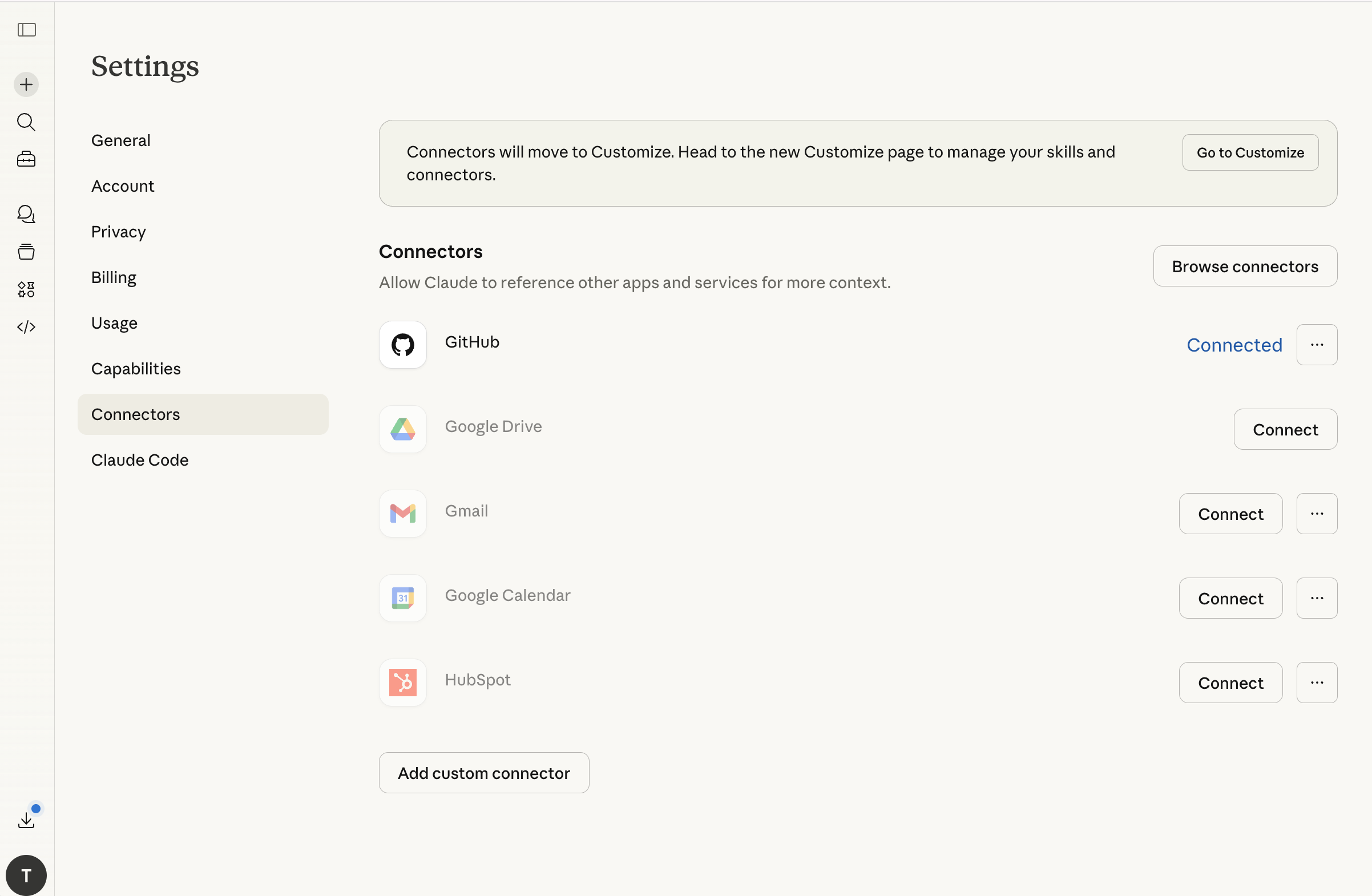
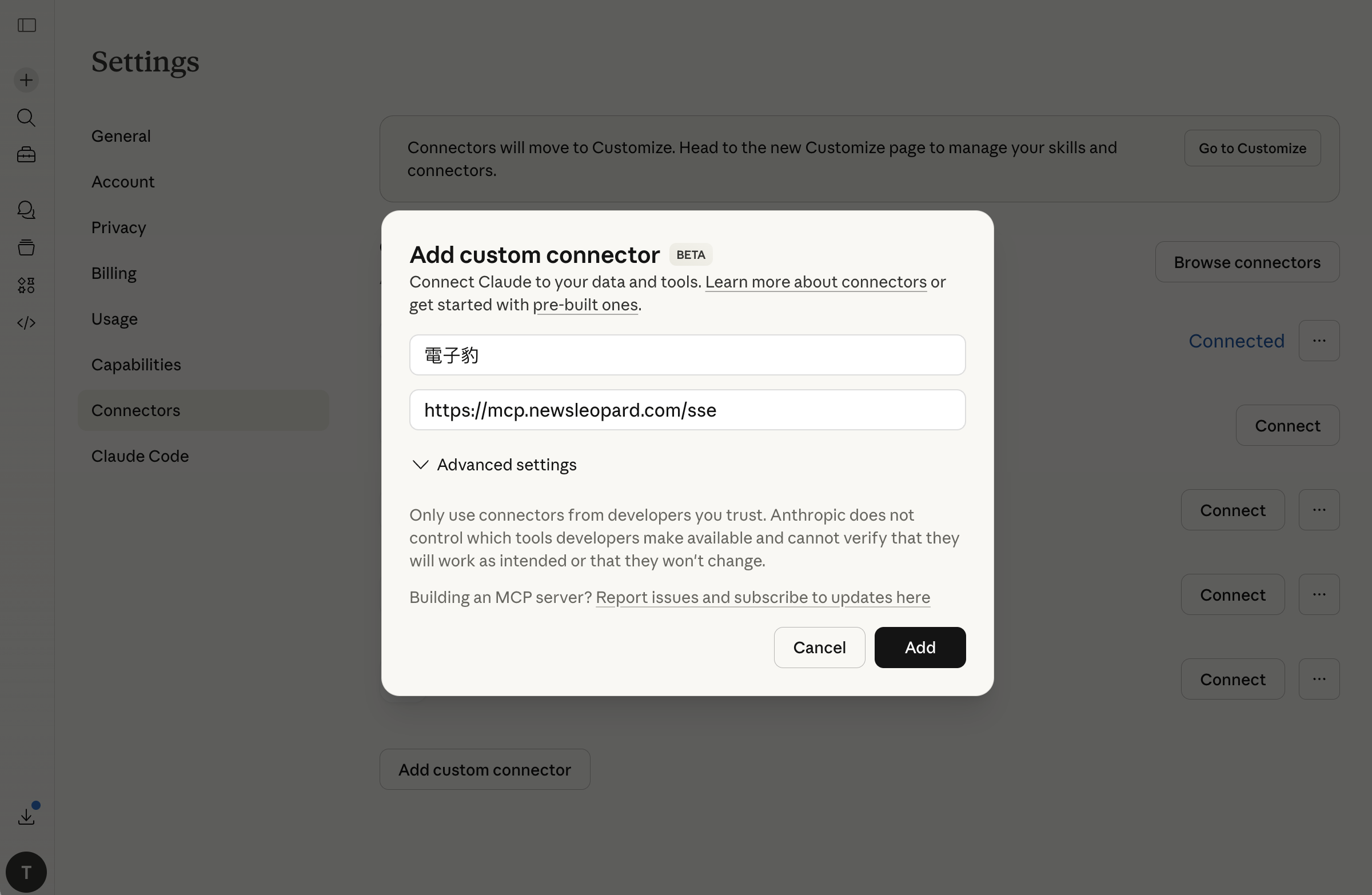
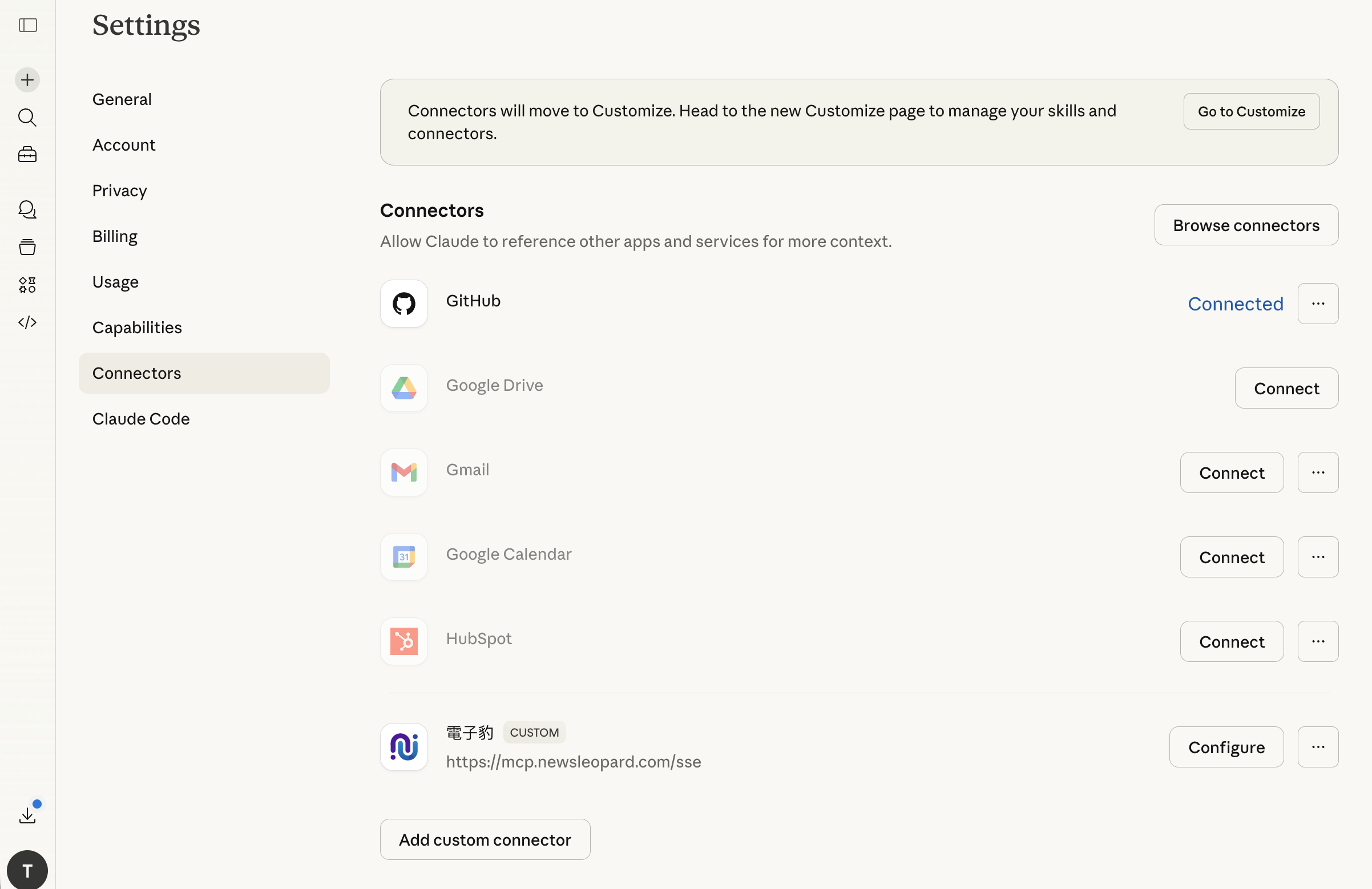
開啟你的 Claude Desktop 桌面版或是瀏覽器，進入 Settings，找到 Connectors，頁面往下滑，找到 `Add custom connector` 按鈕點選，名稱輸入`電子豹`，貼上剛剛複製的連線網址後點擊「Add」即可接上。

<figure><img src="https://4127314495-files.gitbook.io/~/files/v0/b/gitbook-x-prod.appspot.com/o/spaces%2FsvDTOR6r3x23iQ0fZfaN%2Fuploads%2Fgit-blob-d57a0c7bfb1fb67464e826af0ce87b35cd372f16%2Fai-1-settings-menu.png?alt=media" alt=""><figcaption></figcaption></figure>

<figure><img src="https://4127314495-files.gitbook.io/~/files/v0/b/gitbook-x-prod.appspot.com/o/spaces%2FsvDTOR6r3x23iQ0fZfaN%2Fuploads%2Fgit-blob-77c9c49cc886e673ffc20284696b5b7a15bc621d%2Fai-1-connectors-page.png?alt=media" alt=""><figcaption></figcaption></figure>

<figure><img src="https://4127314495-files.gitbook.io/~/files/v0/b/gitbook-x-prod.appspot.com/o/spaces%2FsvDTOR6r3x23iQ0fZfaN%2Fuploads%2Fgit-blob-907f82d68512dd262caf988bf61ab3e62bd6ff0c%2Fai-1-add-connector.png?alt=media" alt=""><figcaption></figcaption></figure>

### Step 3. OAuth 一鍵授權登入

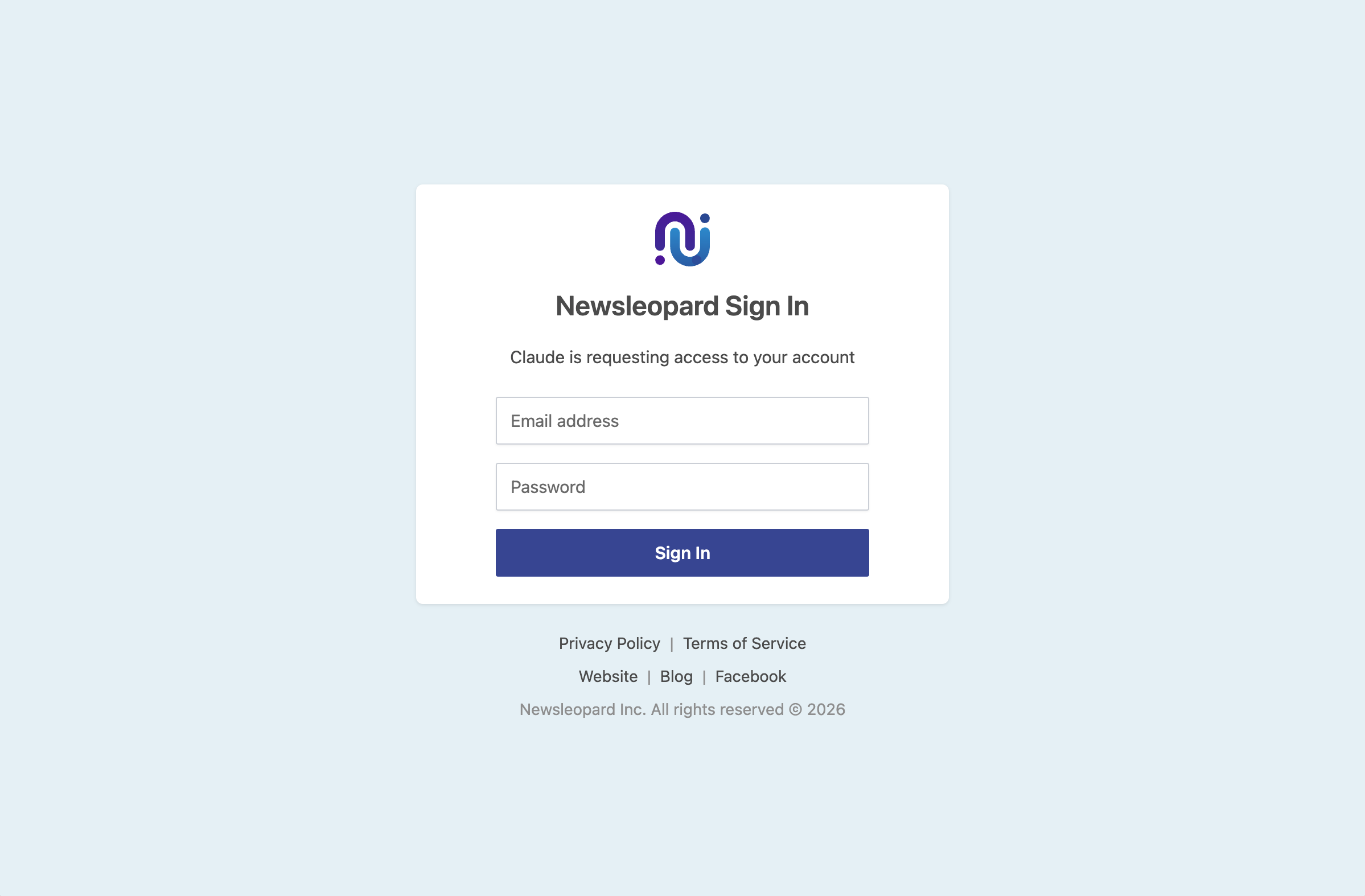
確認連接後（通常一至兩秒 Claude 就能讀取到電子豹的身份），點選「Connect」。使用你的`電子豹帳號 Email`、`密碼`登入，點擊「授權電子豹」，Claude 正式成為你的後台接管了！

<figure><img src="https://4127314495-files.gitbook.io/~/files/v0/b/gitbook-x-prod.appspot.com/o/spaces%2FsvDTOR6r3x23iQ0fZfaN%2Fuploads%2Fgit-blob-1232c2f95f4eb4d5cf738cb1c8b9aa4b238a5d1b%2Fai-1-connector-added.png?alt=media" alt=""><figcaption></figcaption></figure>

<figure><img src="https://4127314495-files.gitbook.io/~/files/v0/b/gitbook-x-prod.appspot.com/o/spaces%2FsvDTOR6r3x23iQ0fZfaN%2Fuploads%2Fgit-blob-b0b3cd17dbf5c332ce54a649679d507c59263152%2Fai-1-oauth-login.png?alt=media" alt=""><figcaption></figcaption></figure>

<figure><img src="https://4127314495-files.gitbook.io/~/files/v0/b/gitbook-x-prod.appspot.com/o/spaces%2FsvDTOR6r3x23iQ0fZfaN%2Fuploads%2Fgit-blob-a4f49cb1a18d6972a3698589d9590542a5e5e938%2Fai-1-oauth-authorize.png?alt=media" alt=""><figcaption></figcaption></figure>

<figure><img src="https://4127314495-files.gitbook.io/~/files/v0/b/gitbook-x-prod.appspot.com/o/spaces%2FsvDTOR6r3x23iQ0fZfaN%2Fuploads%2Fgit-blob-74dc667a44a79c8e028555446dce8fd380172dc8%2Fai-1-connected.png?alt=media" alt=""><figcaption></figcaption></figure>

#### Step 4. 開始對話，下達指令

現在，你可以在 Claude 輸入框下達指令，讓 AI 幫你整理活動、分析數據。

* 試試：「幫我查詢一下這兩個月份的活動開啟率趨勢？」
* 試試：「幫我查上週五寄出的『春季促銷』，目前的開信率與點擊率各多少？」